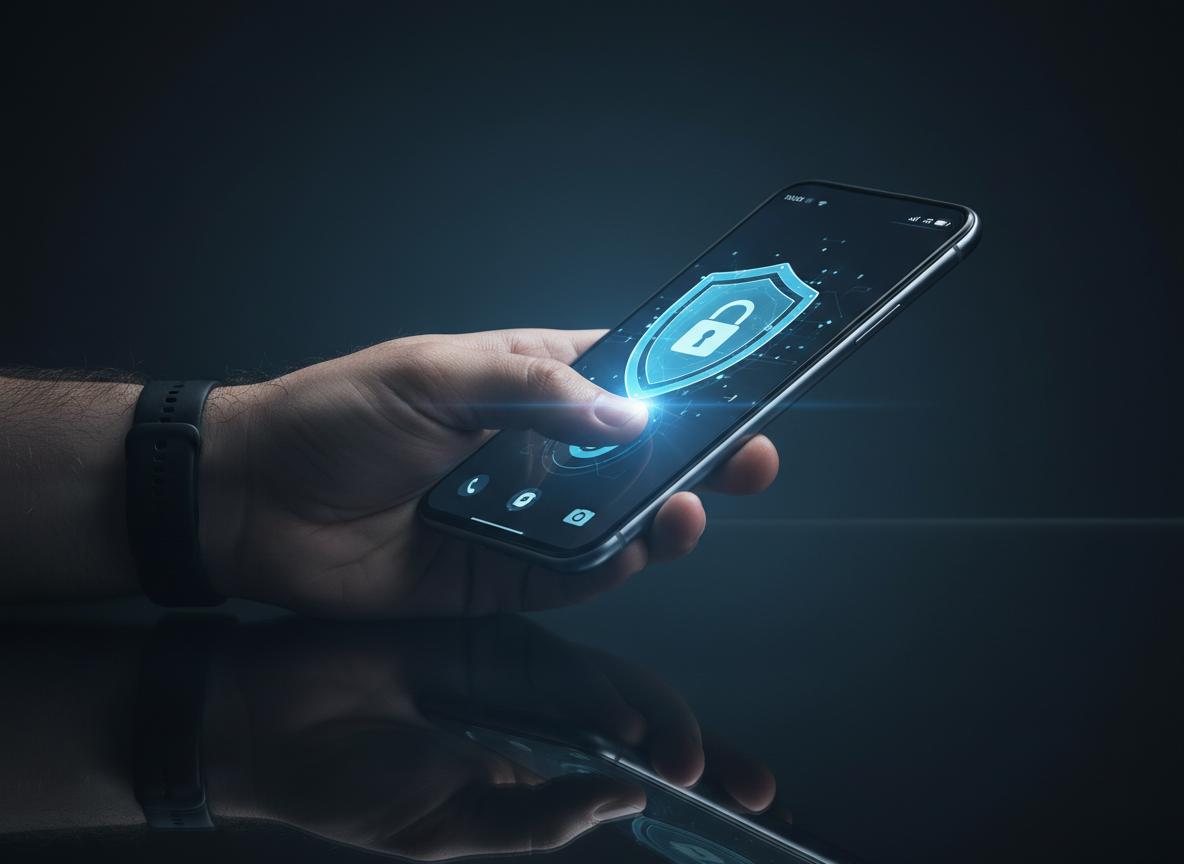
Pense por um instante: se você perdesse a sua carteira hoje, a dor de cabeça seria enorme. Você teria que cancelar cartões e tirar novos documentos. Mas, e se você perdesse o seu smartphone destrancado?
A resposta é assustadora. Hoje, o seu celular contém o aplicativo do seu banco, suas fotos mais íntimas, suas conversas do WhatsApp, seus e-mails de trabalho e, o mais perigoso de tudo, ele é a chave de recuperação (via SMS ou e-mail) para quase todas as suas senhas na internet.
Em 2026, o seu smartphone é o cofre mais valioso que você carrega no bolso. No entanto, a maioria das pessoas tira o aparelho da caixa, faz o login básico e nunca mais entra nas configurações de segurança.
Neste guia prático, vamos transformar o seu celular (seja ele Android ou iPhone) em uma verdadeira fortaleza digital. Pegue o seu aparelho agora mesmo e aplique estas 7 configurações vitais para proteger sua vida financeira e sua privacidade.
📱 A Dupla Ameaça: O Ladrão Físico vs. O Hacker Remoto

Quando falamos de segurança móvel, precisamos nos defender de dois inimigos completamente diferentes:
- O Criminoso Físico: É o ladrão de rua. O objetivo dele mudou. Antigamente, ele roubava o celular para revender a peça (hardware). Hoje, ele rouba o celular desbloqueado (enquanto você usa no trânsito, por exemplo) para limpar a sua conta bancária e pedir empréstimos no seu nome em questão de minutos.
- O Cibercriminoso Remoto: É o hacker que tenta invadir o seu aparelho à distância, usando aplicativos falsos, links de phishing ou redes Wi-Fi perigosas para roubar seus dados silenciosamente.
As 7 configurações abaixo foram desenhadas para neutralizar essas duas ameaças simultaneamente.
🛠️ O Checklist de Blindagem: 7 Passos Práticos
Siga este passo a passo. A maioria dessas opções está facilmente acessível no menu de “Configurações” ou “Ajustes” do seu aparelho.
1. Fortaleça a Porta de Entrada (Biometria + PIN Forte)
A biometria (Face ID no iPhone ou Leitor de Digital no Android) é excelente e muito segura. O problema é que, quando ela falha, o celular pede o seu PIN numérico. Se o seu PIN for 123456, a sua data de nascimento, ou o ano em que você nasceu, a sua biometria não serve para nada. Ladrões testam essas combinações óbvias nos primeiros segundos após o roubo.
- O que fazer: Troque o seu PIN de 4 ou 6 dígitos por uma senha alfanumérica (letras e números) ou um PIN de 8 dígitos totalmente aleatório.
2. Oculte o Conteúdo das Notificações na Tela Bloqueada
Imagine que um criminoso roubou seu celular, mas ele está bloqueado. Ele tenta entrar no seu e-mail pelo computador dele e pede para redefinir a senha. O e-mail envia um código de segurança (SMS) para o seu celular. Se a tela do seu celular acender e mostrar o código na notificação, o ladrão consegue ler o número sem precisar desbloquear o aparelho.
- No iPhone: Vá em Ajustes > Notificações > Mostrar Pré-visualizações > Mude para “Quando Desbloqueado”.
- No Android: Vá em Configurações > Notificações > Notificações na tela de bloqueio > Escolha “Ocultar conteúdo”.
3. Ative o PIN do Chip (Proteção Contra SIM Swap)
Se o ladrão não conseguir desbloquear o seu celular, ele pode simplesmente ejetar o seu chip (SIM Card) e colocá-lo em outro aparelho. Com o seu chip em mãos, ele recebe seus SMS, entra no seu WhatsApp e acessa seus bancos.
- O que fazer: Ative o PIN do SIM. É uma senha que bloqueia o próprio chip. Toda vez que o celular for reiniciado ou o chip for colocado em outro aparelho, ele exigirá essa senha. (Atenção: o PIN padrão geralmente é 1010, 8486 ou 3636, dependendo da operadora. Mude para um número seu).
4. Audite as Permissões dos Aplicativos (A Regra do “Apenas Durante o Uso”)
Por que um aplicativo de calculadora ou um joguinho de paciência precisa ter acesso ao seu microfone, câmera e contatos? Muitos aplicativos gratuitos ganham dinheiro espionando seus dados e vendendo para terceiros.
- O que fazer: Vá no menu de Privacidade do seu celular e revise as permissões. Mude o acesso à Localização, Câmera e Microfone para “Permitir apenas durante o uso do app”. Se um aplicativo pedir permissões que não fazem sentido para a função dele, exclua-o imediatamente.
5. Ative a “Busca do Dispositivo” e a Limpeza Remota
Se o pior acontecer e você perder o aparelho de forma definitiva, você precisa ter o poder de “apertar o botão vermelho” e destruir os dados à distância antes que os criminosos consigam acessá-los.
- No iPhone: Certifique-se de que o “Buscar iPhone” está ativado (Ajustes > Seu Nome > Buscar).
- No Android: Ative o “Encontre Meu Dispositivo” (Configurações > Segurança > Encontre Meu Dispositivo).
- Importante: Teste essas ferramentas hoje mesmo acessando o site do iCloud ou do Google no seu computador. Saiba exatamente onde clicar para apagar o celular em caso de emergência.
6. Desative Acessórios USB com a Tela Bloqueada
Cibercriminosos avançados e autoridades usam ferramentas físicas (como cabos USB modificados ou aparelhos de extração de dados) que se conectam à porta de carregamento do celular para tentar quebrar a senha por força bruta.
- No iPhone: Vá em Ajustes > Face ID e Código > Role até o final e desative a opção “Acessórios” na seção “Permitir Acesso Quando Bloqueado”. Isso impede que a porta USB transmita dados se o celular estiver bloqueado há mais de uma hora (ela servirá apenas para carregar a bateria).
7. Configure a Restrição de Instalação (Apenas Lojas Oficiais)
A maior causa de infecção por malwares em celulares, especialmente no sistema Android, é a instalação de aplicativos fora da loja oficial (os famosos arquivos .APK baixados na internet). Esses arquivos piratas costumam vir recheados de vírus bancários (Trojans).
- No Android: Vá em Configurações > Segurança > Instalar apps desconhecidos. Certifique-se de que nenhum aplicativo (como o Google Chrome ou o WhatsApp) tenha permissão para instalar outros aplicativos no seu celular. Use apenas a Google Play Store.
🚨 Bônus: A Pasta Segura (Seu Cofre Interno)
Tanto a Apple quanto a Samsung e o Google oferecem recursos de “Cofre” ou “Pasta Segura” dentro do sistema.
Se você foi assaltado com o celular desbloqueado, o criminoso tem acesso a tudo. No entanto, se você colocar os aplicativos do seu banco, sua corretora de investimentos e suas fotos sensíveis dentro dessa Pasta Segura, o sistema exigirá uma segunda senha (diferente da senha de desbloqueio da tela) para abri-los. É a última linha de defesa que pode salvar o seu dinheiro em um sequestro-relâmpago.
🎯 Conclusão: O Controle Está nas Suas Mãos
A conveniência é a maior inimiga da segurança. Deixar as notificações aparecendo na tela bloqueada ou usar uma senha fácil como “1234” torna a sua vida mais rápida no dia a dia, mas também facilita imensamente o trabalho dos criminosos.
Aplicar essas 7 configurações não leva mais do que 15 minutos. É um investimento de tempo minúsculo comparado às semanas de desespero tentando recuperar dinheiro roubado, contas de redes sociais hackeadas e identidades fraudadas.
Trate o seu celular com o mesmo rigor que você trata o seu cartão de crédito. Ele é a chave da sua vida digital.
Gostou deste guia? Agora que o seu celular está blindado contra roubos e invasões, precisamos pensar no pior cenário: e se o aparelho quebrar, cair na água ou for roubado, como você recupera suas fotos e documentos importantes?
No nosso próximo artigo, vamos desvendar a Estratégia de Backup 3-2-1. É o método infalível usado por profissionais de TI para garantir que você nunca, jamais, perca um arquivo importante na sua vida.
👉 Compartilhe este artigo no grupo da família! Todo mundo precisa ocultar as notificações da tela de bloqueio hoje mesmo.